Forums Logo

Здравствуйте Гость ( Вход | Регистрация )

[ Каскадный ] · Стандартный · Линейный

> Animanatee, Анимация на ДС

Talantes
post Воскресенье, 09 марта 2008, 23:49
Отправлено #1


Новичок
*

Группа: Пользователи
Сообщений: 28
Регистрация: 01 янв. 2008
Пользователь №: 25 033


Решил скачать эту программу – название приглянулось. Потом выяснилось, что с помощью этого чуда возможно создавать анимацию, подобно Macromedia Flash на PC. Конечно, по сравнению с флешем, на Аниманати вырезано много функций, но от этого программа не теряет своей полезности.

Особенно эта программа пригодится креативщикам-любителям флэша, подобно мне ^^

Одним из главных достоинств программы является то, что свои работы можно сохранить в формате *.avi, который без проблем (по крайней мере у меня) воспроизводится на моем РС.

Также доступна функция изменения Frame Rate - изменение частоты кадров от 0 до 30.

Цветовая палитра бедновата, но это не повод унывать – вероятно, в скором будущем нас ждут новые версии этой замечательной программы.

5 (кажется) размеров кисти

Программа предоставляет 12 слотов для сохранения ваших работ.

В общем, мне понравилось. Оставляйте свои работы, сделанные на этой проге – поучимся друг у друга, посмеемся ^^

------------------------------------------
Выкладываю саму программу и мою первую работу (если не считать первой то, что было тестом ^^)
------------------------------------------

Animanatee 1_3b (Nintendo DS)

Эта программа то, чего ждали многие креативщики-аниматоры, включающая в себя часть того, что предоставляет нам Macromedia Flash. Здесь есть и Frame rate, и поддержка *.avi. Программа, конечно, еще сырая, но уже есть повод надеяться, что в скором времени из нее вырастет портативный преемник Macromedia Flash.

С помощью Animanatee мы можем создавать растровую (в то время как во Flash используется векторная) анимацию, раскрашивать ее в свои или заранее предустановленные в палитре цвета.


Главное меню.
Здесь представлены 4 пункта.

– NEW
– OPEN
– SAVE
– SAVE AS

Думаю, что каждый из пунктов и так понятен, даже самому рядовому пользователю.

Стоит отметить, что программа предоставляет нам целых 12 слотов для сохранений, соответственно на 12 документов.

Также, справа от меню расположена краткая инструкция по пользованию программой.

Рабочее поле.
Создав новый документ мы увидим перед собой белый экран – можете начинать творить прямо сейчас ^^

Зажав R или L шифт, мы попадем на панель инструментов.
В нижней части удобно расположилась палитра цветов и три ползунка модели RGB.
В верхнем левом углу есть подменю Frame, содержащее три пункта:
Add – создать новый кадр;
Dup – дублировать текущий кадр;
Del – удалить текущий кадр.

Чуть правее расположено подменю Layer (слой). В данной версии всего два слоя:
Frame (вернхий слой) – используется для основной анимации;
BG (нижний слой) – соответственно, для заднего фона.

Кнопка Clear нужна для того, чтобы стереть с текущего фрейма рисунок.

Еще правее есть две кнопки, полезность которых оценить просто невозможно:
Redo – повторить действие (используется если решили восстановить отмененное действие);
Undo – отменить действие.
Само собой, эти две функции отменяют/восстанавливают действие только на текущем фрейме.

Onion skin («Луковая кожура») – при включении функции на рабочем поле отображается предыдущий фрейм, что в разы облегчает создание анимации.

Play – воспроизвести документ.

Также, посередине есть Time Line, или шкала времени всего документа, с ее помощью можно с легкостью перейти к нужному кадру.

Заливка замкнутой области (Fill) – выберите подходящий цвет, зажмите на крестовине Вверх (или кнопку Х) и появится курсор. Теперь можете заливать happy.gif

В программе имеется четыре толщины кистей. Они расположены под кнопками Play и Onion Skin.


P.S. При первом запуске программа может долго запускаться – если черный экран горит больше 10-15 секунд, значит что-то не так с Вашей флэшкой.

Сообщение отредактировал Talantes - Понедельник, 10 марта 2008, 15:16

Присоединённые файлы
Присоединённый файл  animanatee_1_3b.zip ( 65.01кб ) Кол-во скачиваний: 1742
Присоединённый файл  Kawaii.rar ( 13.43кб ) Кол-во скачиваний: 568
User is offlineProfile CardPM
Go to the top of the page
+Quote Post
 
Reply to this topicStart new topicStart Poll
Ответов
V.E.G.A.
post Воскресенье, 09 августа 2009, 20:47
Отправлено #2


You don't do what you want and you fade away
******

Группа: Пользователи
Сообщений: 1 654
Регистрация: 26 дек. 2005
Пользователь №: 14 645


FAQ по Animanatee

1. Что это такое
2. Установка/основы/сохранение
3. Интерфейс (объяснение всех кнопок и функций)
4. Полезная информация

1. Animanatee - самопальная некоммерческая программа для Nintendo DS, основной функцией которой является покадровое рисование анимации. Автор - DekuTree64 (http://deku.rydia.net/). Отзывы и предложения можно писать в соответствующей теме на форуме gbadev (http://forum.gbadev.org/viewtopic.php?t=14116&start=0), там же можно найти ссылки на самую новую версию.
На данный момент последняя версия - 1.5a.

2. Для установки необходимо пропатчить Animanatee.nds нужным файлом dldi (ссылка для тех, кто слышит об этом в первый раз). После этого нужно записать этот файл на флэшку в любую директорию.
Для создания новой анимации необходимо нажать в главном меню кнопку "NEW". На нижнем дисплее показывается само поле для рисования (к слову, его размер 248 x 184 пикселей, чуть меньше разрешения экрана DS), на верхнем - вся анимация. Рисование производится только стилусом. Кнопки L и R служат для открытия панели инструментов и палитры на нижнем экране (подробное её описание см. разделом ниже). Самый первый цвет в палитре - цвет фона, т.е. "прозрачный" цвет, если выбрать его, то кистью можно стирать, как ластиком. Кнопки "влево" и "вправо" перемещают между кадрами. Есть два слоя, в которых можно рисовать, Top (верхний) и BG (нижний). Особенность нижнего слоя в том, что он при переходе к новому кадру автоматически копируется. Для проигрывания анимации нужно нажать кнопку "PLAY" на панели инструментов. Она будет показываться на верхнем экране.
Для сохранения нажмите кнопку "Start", чтобы выйти в главное меню, и далее "SAVE AS". В открывшемся списке слотов выберите нужный и нажмите "OK" (или щёлкните по кнопке слота второй раз). Если данная анимация уже была сохранена в определённый слот, нажмите "SAVE" для сохранения в тот же слот.
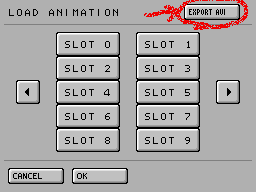
Собственный формат Animanatee - .anm. Только файлы в этом расширении можно редактировать в Animanatee, при этом файлы из старых версий нормально работают в новых. Для просмотра анимации нужно сохранить её в формате .avi. Делается это следующим образом:
user posted image
Если нажата кнопка "export avi", то при сохранении в нужный слот на флэшке появится .avi файл с анимацией.
Все файлы сохраняются в директорию \Animanatee на флэшке. Всего есть 100 слотов для сохранения, при этом номер слота отстаёт на единицу от номера файла на флэшке (то есть анимация из слота 0 является файлом Animation01.anm, а соответствующий ей .avi файл - Animation01.avi).
Это лишь минимум знаний, необходимый для использования.

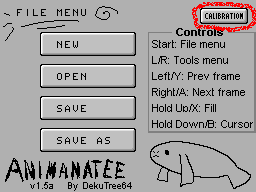
3.
user posted image
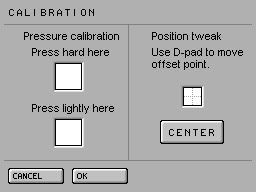
"calibration": открывает окно, в котором можно установить две крайние границы для сильного и слабого нажатия, а также немного поменять положение курсора при нажатии.
user posted image
В Animanatee может есть чувствительность нажатия, соответственно слабое нажатие даст более тонкую линию, сильное - более толстую. На появившемся экране нужно нажать сильнее на верхнее поле и слабее на нижнее (совет: жмите примерно так же, как если бы вы хотели нарисовать толстую и тонкую линию карандашом). Кстати, оно должно сохраняться или нет?
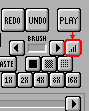
Для того, чтобы включить или выключить эту функцию, надо в панели инструментов нажать кнопку с чёрными вертикальными полосками под кнопкой "PLAY":
user posted image

Рядом с этой кнопкой находятся:
user posted image
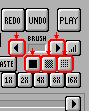
"<|" и "|>": уменьшить/увеличить размер кисти. Диаметр кисти равен длине чёрной полоски между этих кнопок (от 1 до 32 пикселей). Кисть есть только круглая.
3 кнопки с квадратами: переключают между режимами "прозрачности" кисти. На рисунке снизу демонстрируются все три типа кисти, слева направо:
user posted image

Чуть выше находятся кнопки "UNDO" и "REDO", они отменяют действие или возвращают его, если оно уже было отменено. Количество возможных шагов назад зависит от памяти, но всегда возможно сделать как минимум 10, обычно куда больше.

Кнопки для приближения/удаления (зума):
user posted image
Делают X-кратный зум. 1x - нормальный размер картинки. При этом зажатие "вниз" вызывает курсор, который показывает, куда будет поставлена кистью следующая точка. При приближении в 2 и больше раза зажатие "вниз" вызывает "руку", которой можно передвигать увеличенное изображение в пределах экрана.

user posted image
"ONION SKIN (|<<<||>>>|)": при включении показывает полупрозрачное изображение соответственно предыдущего и/или следующего кадра. Работает и при зуме.

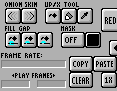
"UP/X TOOL": переключает инструмент, который задействуется зажатием "вверх", между заливкой, ластиком и пипеткой (ей можно захватывать цвет с кадра).

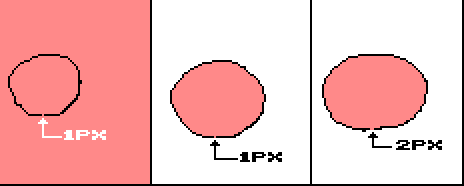
"FILL GAP": определяет, нужно ли при заливке контура закрывать мелки дырки. Три кнопки соответственно означают: "не закрывать", "закрывать дырки в 1 пиксель", "закрывать дырки в 2 пикселя". На рисунке ниже слева направо демонстрируются эти три режима: есть три круга с маленькими дырками в контуре, размер которых подписан; каждый заливается красным цветом.
user posted image

"MASK": при нажатии переключает между тремя режимами маскировки цвета: "OFF", "MASK" и "REMASK", в окошке рядом определяется тот цвет, к которому применён режим. На рисунке ниже показаны по порядку все три режима:
user posted image
Сначала я выбрал в палитре чёрный цвет и щёлкнул по окошку около кнопки "MASK" (при этом окошоко приняло цвет кисти), нарисовал чёрную линию и далее выбрал один из трёх режимов маскирования. После этого я выбрал красный цвет и провёл им линию по чёрному. При этом при разных режимах маскирования результат был разный:
- "OFF": линия просто провелась по чёрному;
- "MASK": чёрный цвет остался нетронутым. При этом режиме по выбранному в окошке цвету нельзя ничего нарисовать (однако инструмент "ластик" это игнорирует);
- "REMASK": оказался проведён только кусок линии на чёрном цвете. При этом режиме можно рисовать только на выбранном цвете.

"FRAME RATE": изменяет скорость анимации, а точнее количество кадров в секунду, на котором показывается анимация (в .avi это учитывается). Чем больше кадров в секунду показывается, тем быстрее и плавнее будет анимация.

"<| PLAY FRAMES |>": на левом и правом метре устанавливается, сколько кадров анимации будет проигрываться соответственно до и после кадра, который просматривается в данный момент. Если левый метр прокрутить направо до нуля, то анимация на верхнем экране будет начинаться только с кадра, который просматривается в данный момент. Если правый метр стоит на нуле, то анимация будет кончаться на этом кадре. При сохранении это не учитывается.

"COPY"/"PASTE": копирует/вставляет выбранный слой данного кадра. Это значит, что если мы находимся в слое BG и копируем его, а потом переключаем слой на TOP и нажимаем "PASTE", то слой BG скопируется прямо на слой TOP (и будет в слое TOP), при этом BG останется нетронутым. Слой останется в памяти, даже если открыть другую анимацию, так можно копировать слои из одной анимации в другую.

"CLEAR": очищает весь выбранный слой.

Левый верхний угол:
user posted image
"SCROLL" - при нажатии активирует режим перемещения слоя (при этом нужно не отпускать шифт). В этом режиме можно перетаскивать содержимое слоя стилусом или крестовиной. Для прекращения отпустите шифт.

"ADD": добавляет пустой кадр в конец анимации.
"DUP": дублирует кадр, т.е. после данного кадра добавляется такой же кадр.
"DEL": удаляет кадр.

"TOP"/"BG": переключает слои между задним "BG" и передним "TOP". Это также отображается на верхнем экране в правом нижнем углу (user posted image).

"MERGE LAYERS" - объединяет два слоя в один, а именно тот, в котором в данный момент всё рисуется (т.е. если рисуем в BG, то оба слоя "склеятся" и станут одним BG, а TOP станет пустым).


Проверьте третью часть, что-нибудь нужно поменять?

Сообщение отредактировал V.E.G.A. - Понедельник, 10 августа 2009, 21:37


--------------------
user posted image
User is offlineProfile CardPM
Go to the top of the page
+Quote Post

Posts in this topic
Talantes   Animanatee   Воскресенье, 09 марта 2008, 23:49
ORTIZ   ну вот... тест....   Понедельник, 10 марта 2008, 00:16
Talantes   ORTIZ забавно вышло :) Кстати, если надобно – м...   Понедельник, 10 марта 2008, 01:24
ORTIZ   да, давай, ато я там непонимаю нихера )))   Понедельник, 10 марта 2008, 01:45
Gucha   интересная задумка. на страничке автора почитал по...   Понедельник, 10 марта 2008, 10:06
ORTIZ   вроде нет...   Понедельник, 10 марта 2008, 11:23
Talantes   Добавил в первый пост.   Понедельник, 10 марта 2008, 11:44
Gucha   есть идеи как на м3 (слот2) запустить?   Понедельник, 10 марта 2008, 16:15
AIbot   супер!Давно искал что то подобное.И вот,предел...   Четверг, 20 марта 2008, 19:30
Климат   Вопрос такой, зачем там курсор?) при нажатии вниз,...   Понедельник, 24 марта 2008, 03:56
Oris   Ух ты классная штука *ушел рисовать анимацию*   Понедельник, 24 марта 2008, 07:06
Пarker   Прошу оценить моё творчество:) Скачать   Четверг, 27 марта 2008, 13:17
PALADIN_Esdeer   Супер) А долго рисовал?)   Четверг, 27 марта 2008, 15:55
Gucha   ага супер, мне понравилось. рульно получилось...   Четверг, 27 марта 2008, 19:25
Death   Тру прога, но по мне как привычней так и проще чрз...   Четверг, 27 марта 2008, 21:38
Пarker   Где-то 4 часа... За вечер нарисовал. У меня есть ...   Пятница, 28 марта 2008, 11:42
шукай   Пarker супер !!!   Пятница, 28 марта 2008, 13:29
Пarker   Олдскульная DSка (срисованная с моей) превращается...   Пятница, 28 марта 2008, 16:39
PALADIN_Esdeer   Посмеялся от дУши, респект :)   Пятница, 28 марта 2008, 16:53
ORTIZ   слушай, а как оставлять некоторые слои неподвижны...   Пятница, 28 марта 2008, 17:58
Gucha   класс. НУ ПОЧЕМУ НА М3 НЕ ПАШЕТ? =) есть идеи как ...   Пятница, 28 марта 2008, 18:38
Пarker   ORTIZ, зажимаешь любой шифт - там вот такое окно в...   Пятница, 28 марта 2008, 18:38
Gucha   ну я пару минут точно ждал.... не пашет... пробова...   Пятница, 28 марта 2008, 19:35
Пarker   Я тут подумал, что в принципе можно сделать полнов...   Пятница, 28 марта 2008, 20:03
PALADIN_Esdeer   Как сказал мой хороший знакомый – "Пробоват...   Пятница, 28 марта 2008, 20:06
Пarker   2 PALADIN_Esdeer Если не секрет, ОВА по чему?   Пятница, 28 марта 2008, 20:27
PALADIN_Esdeer   У, это очень долгая история. В общем я создал......   Пятница, 28 марта 2008, 20:54
andronidze   Гы. Так скоро на ДС-ке можно будет создавать серии...   Воскресенье, 30 марта 2008, 22:49
PALADIN_Esdeer   Ну, Саус Парк можно и на РС сделать, а Animanat...   Понедельник, 31 марта 2008, 00:36
andronidze   Скоро на Оскар будет новая номинация - "Лучш...   Понедельник, 31 марта 2008, 08:20
PALADIN_Esdeer   Может хватит чушь писать и с начала будем гайд ч...   Понедельник, 31 марта 2008, 19:15
Death   на такое и 2 минуты) отжег) Стикмены рулят) проще ...   Понедельник, 31 марта 2008, 14:27
Poltergeyts   Когда сохраняешь пишет: ERROR DEVICE NOT FOUND Чт...   Понедельник, 31 марта 2008, 17:36
MARSHAK   видимо ты не пропатчил...   Вторник, 01 апреля 2008, 15:49
andronidze   Сорри, час назад сам его нашёл. Скоро выдам чё-нит...   Понедельник, 31 марта 2008, 21:11
MARSHAK   чё то поставить не могу... У меня СК лайт DLDI про...   Вторник, 08 апреля 2008, 16:31
MARSHAK   УСЁ СООБРАЗИЛ,,,, Думаю уже о том чтобы открывать ...   Вторник, 08 апреля 2008, 18:40
MARSHAK   http://www.youtube.com/results?search_quer...ee...   Среда, 09 апреля 2008, 15:25
PALADIN_Esdeer   http://www.youtube.com/watch?v=aq7ftm1D4x8 гыыыыыы...   Среда, 09 апреля 2008, 17:05
MARSHAK   кстатие у меня очень плохо сохраняется мульты, это...   Среда, 09 апреля 2008, 18:15
Страниц: 8  1 2 3 > » 


Reply to this topicStart new topic
1 чел. читают эту тему (1 Гостей и 0 Скрытых Пользователей)
0 Пользователей:
 

Упрощённая версия Сейчас: Пт., 05 июня 2026, 04:55
Skin Designed (c) by Rooq.net, All Rights Reserved.